¿Cómo Acceder a la Consola en Tiempo Real en Delta Executor?
Si estás usando Delta Executor y quieres ver tareas o trabajos ejecutándose en vivo, la consola en tiempo real es una de las herramientas más útiles. Te permite ver registros, actualizaciones de estado, errores y la actividad de los procesos a medida que ocurren, lo que facilita mucho la solución de problemas, el monitoreo y la depuración.
En esta guía aprenderás todo lo necesario:
¿Qué es la Consola en Tiempo Real en Delta Executor?
La consola en tiempo real es como un tablero en vivo que muestra todo lo que sucede en tu entorno de Delta Executor mientras se ejecutan flujos de trabajo, trabajos o tareas programadas.
Piensa en ella como el tablero de un coche mientras arranca el motor: puedes ver la velocidad, error 50003 de Delta Executor temperatura, alertas y advertencias instantáneamente.
En lugar de esperar a que los registros se guarden o que se generen resultados, la consola en tiempo real te permite:
¿Por Qué Deberías Usar la Consola en Tiempo Real?
Quizá te preguntes: ¿Realmente necesito la consola en tiempo real?
Sí, y aquí te explico por qué:
Detección de Problemas Más Rápida
Si algo falla, la consola muestra el momento exacto del error. No pierdes tiempo adivinando o revisando registros antiguos.
Mejor Visibilidad
Puedes ver mensajes de estado, indicadores de progreso y resultados de trabajos al instante.
Depuración Más Sencilla
Cuando ejecutas un script o proceso nuevo, la consola te da retroalimentación inmediata, evitando horas de prueba y error.
Monitoreo en Vivo
Para pipelines críticos o trabajos programados, la consola te permite detectar fallas sin perder tiempo.
Paso a Paso: Cómo Acceder a la Consola en Tiempo Real
Sigue estos pasos para acceder a la consola y empezar a monitorear tus logs:
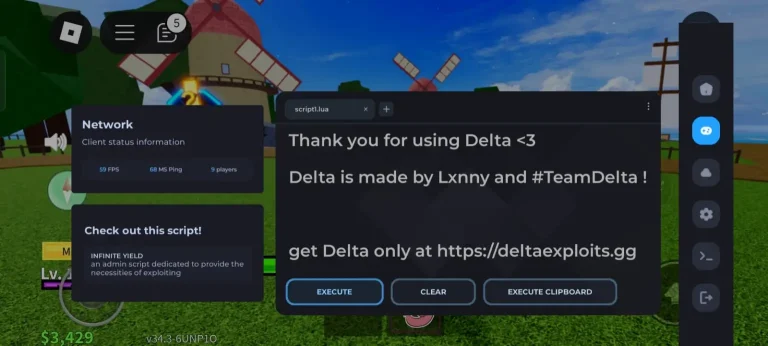
Primero, lanza el software Delta Executor. Asegúrate de iniciar sesión con una cuenta que tenga permisos de monitoreo o acceso a la consola. Algunos roles requieren privilegios de administrador o supervisor.
Busca en el tablero principal o en el menú de navegación. La consola en tiempo real suele estar bajo: Consola
Registros en Vivo
Monitoreo
o Vista en Tiempo Real Aunque la etiqueta puede variar según la versión, si ves palabras como “Consola” o “En Vivo”, estás cerca.
Haz clic en “Habilitar Tiempo Real” o “Iniciar Monitoreo en Vivo”. Es posible que tengas que seleccionar: Un trabajo específico
Una tarea
Un flujo de trabajo
Un grupo de procesos Elige lo que deseas monitorear.
Una vez activada, la consola comenzará a mostrar logs y actividad en vivo automáticamente. Verás: Indicadores de progreso o pasos de ejecución Nuevos mensajes agregados al final Tiempos de registro para cada línea Etiquetas de error y advertencia
La mayoría de las consolas permite filtrar la salida para no saturarte. Los filtros incluyen: Nivel de log: INFO, WARNING, ERROR, DEBUG
Buscar palabras clave
Rango de tiempo
Filtrar por trabajo o tarea Usa los filtros para enfocarte en lo que realmente importa.
Si aparece algo importante y necesitas revisarlo: Pausa el flujo en vivo
Busca dentro del registro
Desplázate hacia arriba o abajo
Copia líneas para notas o informes de errores
Solución de Problemas: Por Qué No Ves la Consola
Si no aparece la consola, estos son los problemas más comunes y sus soluciones:
Tu rol de usuario no tiene permisos.
Solicita acceso de monitoreo o permisos de administrador.
El proceso seleccionado aún no se está ejecutando.
Inicia el trabajo o elige otro proceso activo.
El sistema aún no transmite registros.
Espera unos segundos; la primera línea puede tardar en cargar.
Una de las tareas monitoreadas falla.
Revisa el mensaje de error; la consola indica el motivo exacto.
Carga alta del servidor o límites de memoria.
Cierra pestañas innecesarias, refresca la consola o accede en horas de menor tráfico.
Consejos Para Usar la Consola Como un Profesional
Permite que los nuevos mensajes aparezcan automáticamente al final, sin desplazarte.
Oculta los mensajes INFO y muestra solo WARNING o ERROR para enfocarte en problemas críticos.
Cuando aparezca un mensaje relevante, cópialo y guárdalo para futuras referencias.
Si estás depurando un nuevo proceso, ejecuta una prueba pequeña para no saturarte con demasiados logs.
Si monitoreas varios trabajos a la vez, abre varias pestañas y etiqueta cada una.
Ejemplo Real: Monitoreando un Trabajo
Imagina que acabas de desplegar un pipeline de datos y quieres asegurarte de que funcione correctamente:
Gracias a esto, detectas inmediatamente el error y puedes solucionarlo antes de que el trabajo finalice.
FAQs
Conclusión
La consola en tiempo real de Delta Executor es una herramienta esencial para cualquier persona que ejecute trabajos, monitoree sistemas o depure flujos de trabajo.
Ver todo a medida que sucede te permite detectar errores al instante y optimizar tus procesos de manera eficiente.
Conocer los pasos para acceder, usar filtros y solucionar problemas te ahorrará horas de trabajo y hará tu monitoreo mucho más confiable.